Erste Schritte
Seiteninhalt
Grüezi! 👋
Willkommen bei AI Buddy, deinem persönlichen AI-Studienbegleiter!
Bevor du loslegst, nimm dir bitte einen Moment Zeit, um diese Seite zu lesen. Sie enthält eine Übersicht über nützliche Funktionen, die AI Buddy bietet, sowie aktuelle Richtlinien. AI Buddy befindet sich noch in einer frühen Entwicklungsphase (er / sie ist ein Prototyp), daher bitten wir um Nachsicht, wenn noch nicht alles auf Anhieb perfekt funktioniert.
Die goldenen Regeln: Was du unbedingt wissen musst
AI Buddy ist ein leistungsstarkes Tool, ersetzt jedoch nicht die offiziellen Quellen der UZH. Bitte beachte stets Folgendes:
- Keine Rechtsverbindlichkeit: Die Antworten von AI Buddy sind nicht rechtsverbindlich. Sie dienen lediglich als Orientierungshilfe. Überprüfe wichtige Informationen immer in den offiziellen Dokumenten (z. B. Reglementen, Wegleitungen) oder im Vorlesungsverzeichnis der UZH.
-
Keine Garantie auf Richtigkeit: Wir bemühen uns um höchste Genauigkeit, können jedoch keine Gewähr für die Richtigkeit, Vollständigkeit oder Aktualität der bereitgestellten Informationen übernehmen.
-
Umfang: AI Buddy 2.0 unterstützt alle Bachelor- und Master-Studiengänge der Wirtschaftswissenschaftlichen Fakultät (mit Ausnahme des MSc UZH ETH in Quantitative Finance). Informationen zu anderen Fakultäten sowie zum Doktoratsstudium sind derzeit nicht abgedeckt.
Welche Fragen beantwortet AI Buddy?
Du kannst AI Buddy alles Mögliche fragen. Hier sind einige Beispiele, zu welchen Themen er Dir weiterhelfen kann:
- Dein Studium: Fragen zu Prüfungen, zur Kurswahl oder zur Anrechnung von Leistungen.
-
Administrative Prozesse: Hilfe bei der Organisation deines Studiums.
-
Leben auf dem Campus: Informationen zu Bibliotheken, Mensen, Sportangeboten und mehr.
-
Services und Angebote: Auskünfte zu den vielfältigen Unterstützungsleistungen der UZH.
Bitte beachte, AI Buddy greift auf eine sorgfältig selektierte Wissensbasis zu, um verlässliche Antworten zu geben. Aus diesem Grund kann er Fragen zu tagesaktuellen oder sich ständig ändernden Informationen (wie dem heutigen Mensa-Menü) noch nicht beantworten.
Beispiele für gute Fragen:
- "Welche Pflichtmodule muss ich im ersten Studienjahr belegen?"
- "Bitte gib mir den Prüfungsplan für mein erstes Semester."
- "Was soll ich tun, wenn ich mir am Prüfungstag das Bein breche?"
- "Wo sind die Mensas der Universität, in denen ich zu Mittag essen kann?"
- "Ich fühle mich von der Prüfungsphase überfordert und deprimiert. Wo finde ich Unterstützung?"
AI Buddy ist darauf ausgelegt, offizielle und objektive Informationen zu liefern. Daher werden Fragen, die subjektive Bewertungen oder inoffizielle Informationen erfordern, ebenso wenig beantwortet wie Anfragen ohne Studienbezug oder mit schädlichen Inhalten.
Beispiele für Fragen ausserhalb des Anwendungsbereichs:
- Subjektive Meinungen: "Was ist der schwierigste Kurs für Informatikstudierende?"
- Insiderwissen: "Wo befindet sich der Gummibärlisaal?"
- Andere Studiengänge: "Glaubst du, es lohnt sich, mein Nebenfach auf Psychologie umzustellen?"
- Unangemessene Fragen: "Wie baue ich eine Bombe?"
Dein persönliches Gedächtnis
Bist du es leid, bei jedem neuen Gespräch immer wieder Informationen zu deinem Studiengang und deinen Interessengebieten einzugeben? Möchtest du, dass AI Buddy sich merkt, dass du montags einen Nebenjob hast und an diesem Tag keine Kurse belegen kannst? Genau dafür ist das Gedächtnis von AI Buddy da.
Hinweis: Um dir von Anfang an ein personalisiertes Erlebnis zu bieten, ist diese Funktion standardmässig aktiviert. Du hast jedoch jederzeit die volle Kontrolle. Du kannst das Gedächtnis jederzeit vollständig deaktivieren, alle von AI Buddy gespeicherten Informationen bearbeiten oder einzelne Einträge löschen.
So verwaltest du dein Gedächtnis:
- Öffne die Seitenleiste, indem du auf den Pfeil am rechten Bildschirmrand klickst.
- Klicke auf “Erinnerungen”.
- In diesem Menü hast du folgende Möglichkeiten:
- Ein-/Ausschalten: Verwende den Schalter “Erinnerung nutzen”, um die Funktion zu deaktivieren oder wieder zu aktivieren.
- Bearbeiten oder löschen: Überprüfe, ändere oder entferne alle gespeicherten Informationen.

Sobald diese Funktion aktiviert ist, speichert AI Buddy studienrelevante Details (z. B. deinen Studiengang, deine Kurspräferenzen, zeitliche Einschränkungen), um dir personalisiertere Antworten zu geben. Es werden keine persönlichen Gespräche oder Informationen, die nicht mit deinem Studium in Zusammenhang stehen, gespeichert.
Hilf uns, AI Buddy zu verbessern: dein Feedback
Dein Feedback ist entscheidend, um den AI Buddy weiterzuentwickeln. Besonders kritisches Feedback hilft uns dabei am meisten, denn es zeigt uns, wo wir uns verbessern müssen. Je genauer du ein Problem beschreibst, desto schneller können wir es beheben. Jede Rückmeldung fliesst direkt in unsere Weiterentwicklung ein.
So gibst du Feedback:
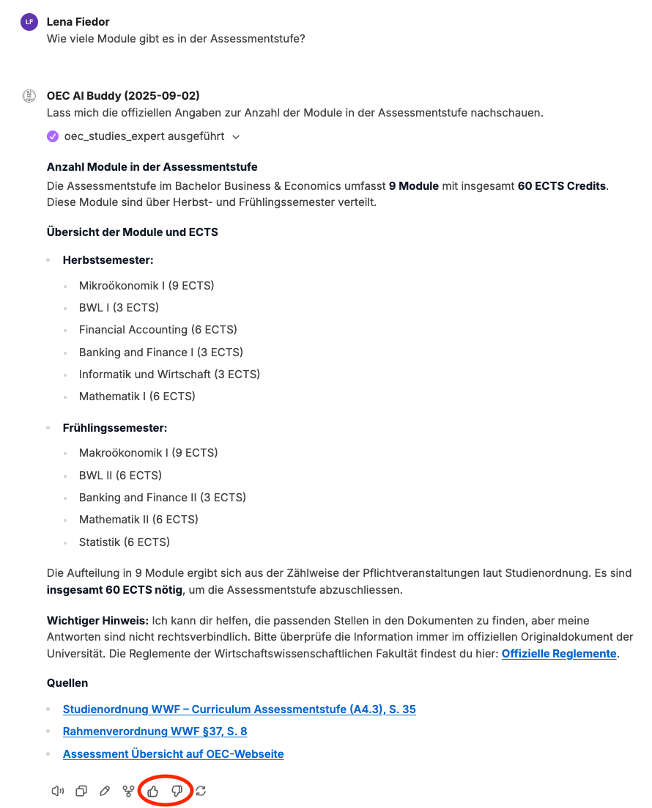
- Klicke auf das Daumen-hoch- oder Daumen-runter-Symbol unterhalb der jeweiligen Antwort.
- Du kannst einen der vorgeschlagenen Gründe auswählen. Trifft keiner davon zu, wähle bitte “Anderer Fehler”. Nutze in jedem Fall das Kommentarfeld, um uns das Problem zu schildern oder uns mitzuteilen, was dir an der Antwort besonders gut gefallen hat. Jedes Detail - ob positiv oder negativ - ist für uns extrem wertvoll.


Eine Konversation als Lesezeichen speichern
Möchtest du eine wichtige Unterhaltung oder eine bestimmte Antwort speichern? Die Lesezeichen-Funktion ermöglicht es dir, wichtige Chats in einer eigenen Liste zu speichern und organisieren, um schnell darauf zugreifen zu können.
So versiehst du einen Chat mit einem Lesezeichen:
- Klicke auf das Lesezeichen-Symbol oben im Konversationsfenster.
- Wähle “Neues Lesezeichen hinzufügen”.
- Gib deinem Lesezeichen einen Namen und optional eine Beschreibung und speichere es dann.
Auf deine Lesezeichen zugreifen: Um deine Sammlung gespeicherter Lesezeichen anzuzeigen, klicke einfach erneut auf das Lesezeichen-Symbol. Es wird eine Liste aller deiner Lesezeichen angezeigt, über die du direkt zu jeder gespeicherten Konversation springen kannst.
Bereit zum Loslegen und Kontaktangaben
Jetzt weisst du alles, was du für den Start benötigst. Wir hoffen, du hast Spass beim Entdecken des AI Buddy und findest ihn hilfreich.
Wenn du Fragen oder Bedenken hast, kontaktiere uns bitte per E-Mail unter: ai-buddy@dsi.uzh.ch.